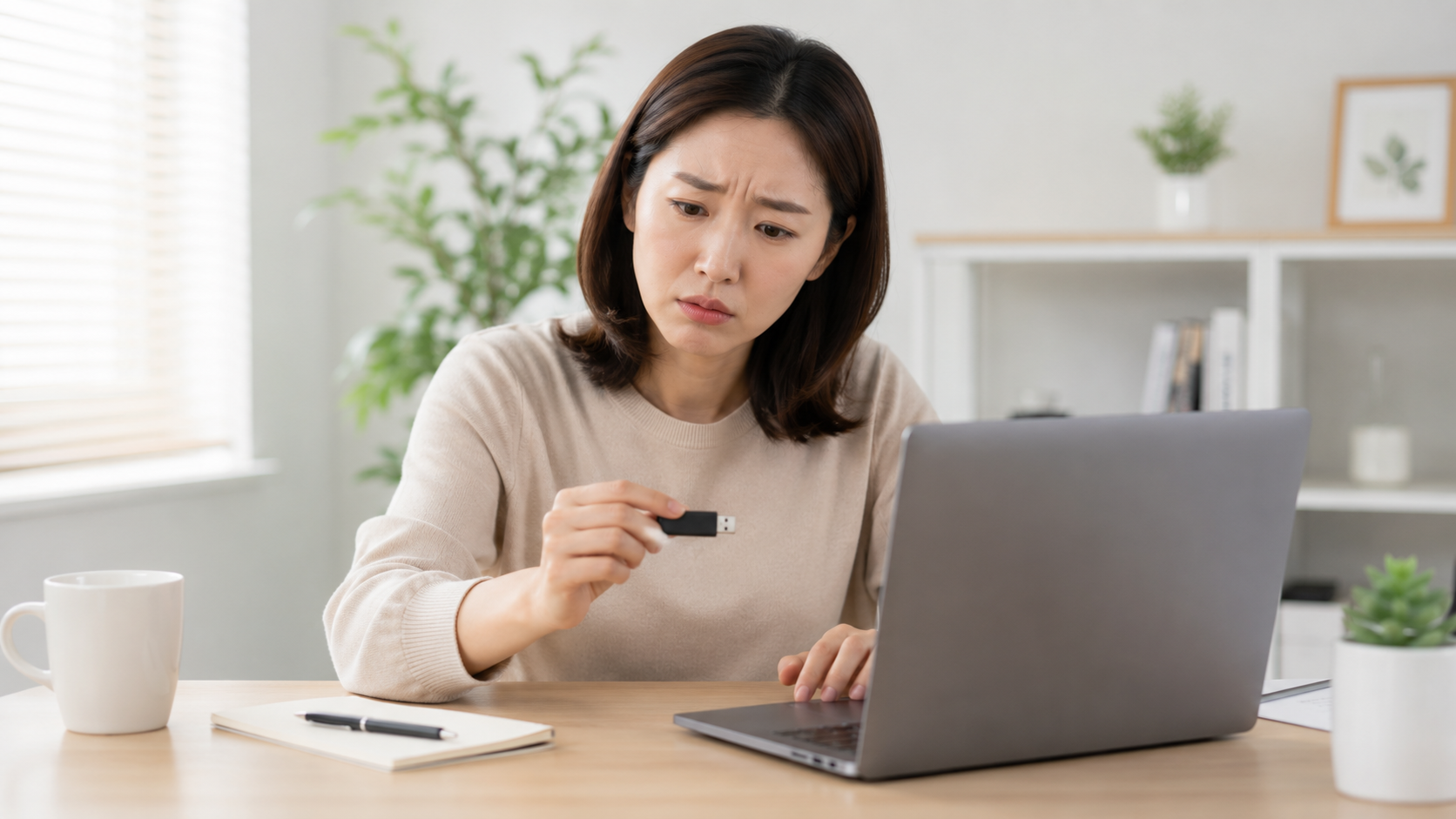
USB 인식이 안 될 때? 당황하지 말고 이것부터 확인하세요.
USB를 컴퓨터에 꽂았는데 아무 반응이 없거나, 연결 소리는 나는데 파일이 보이지 않는 경우가 있습니다.
사진이나 중요한 문서를 옮겨야 하는 상황이라면 더욱 당황하게 됩니다.
하지만 대부분의 경우 USB가 고장 난 것이 아니라 USB 포트, 드라이버, 연결 오류 때문에 발생합니다.
아래 내용을 하나씩 확인해 보세요.
1. USB를 다시 뽑았다가 연결해 보세요.
가장 간단하지만 의외로 해결되는 경우가 많습니다.
USB를 분리한 뒤 5~10초 후 다시 연결해 보세요.
2. 다른 USB 포트에 연결해 보세요.
컴퓨터 앞쪽 USB 포트보다 뒤쪽 포트가 더 안정적인 경우도 있습니다.
노트북이라면 다른 포트에도 연결해 보세요.
3. 다른 컴퓨터에서도 확인해 보세요.
다른 컴퓨터에서도 인식되지 않는다면 USB 자체 문제일 가능성이 있습니다.
반대로 다른 컴퓨터에서는 정상이라면 현재 컴퓨터 설정을 확인해야 합니다.
4. 파일 탐색기에서 드라이브가 보이는지 확인하세요.
드라이브 문자가 변경되어 USB가 보이지 않는 경우도 있습니다.
파일 탐색기를 열어 새로운 드라이브가 생성되었는지 확인해 보세요.
5. 컴퓨터를 재부팅해 보세요.
USB 드라이버가 일시적으로 오류를 일으킨 경우에는 재부팅만으로 해결되는 경우도 있습니다.
6. USB에 다른 기기를 연결해 보세요.
같은 USB 포트에 마우스나 키보드를 연결해 정상 작동하는지 확인해 보세요.
다른 기기도 작동하지 않는다면 USB 포트 문제일 수 있습니다.
USB는 인식되지만 파일이 열리지 않는다면 👉 한글(HWP) 파일이 안 열릴 때 해결 방법도 함께 확인해 보세요.
7. USB 연결 부분에 먼지나 이물질이 없는지 확인하세요.
오랫동안 사용한 USB는 연결 단자에 먼지가 쌓여 접촉 불량이 발생하기도 합니다.
부드럽게 청소한 뒤 다시 연결해 보세요.
8. 그래도 인식되지 않는다면?
다음과 같은 경우에는 USB 자체 고장일 가능성이 있습니다.
- 여러 컴퓨터에서 모두 인식되지 않는다.
- 연결해도 아무 반응이 없다.
- 심하게 흔들어야 인식된다.
이 경우에는 중요한 자료가 있다면 데이터 복구 전문업체 상담을 고려하는 것이 좋습니다.
마무리
USB가 인식되지 않는다고 해서 바로 고장이라고 생각할 필요는 없습니다.
대부분은 USB 포트나 연결 오류처럼 간단한 문제인 경우가 많습니다.
오늘 소개한 방법을 순서대로 확인하면 불필요한 시간과 비용을 줄일 수 있습니다.
자주 묻는 질문(FAQ)
Q1. USB를 꽂아도 아무 반응이 없습니다.
다른 USB 포트에 연결하거나 다른 컴퓨터에서도 확인해 보세요.
Q2. 연결 소리는 나는데 파일이 안 보입니다.
파일 탐색기에서 드라이브가 생성되었는지 확인해 보세요.
Q3. USB가 가끔만 인식됩니다.
접촉 불량이나 USB 단자 문제일 수 있습니다.
Q4. USB가 뜨다가 사라집니다.
USB 포트 또는 드라이버 문제일 가능성이 있습니다.
Q5. 중요한 자료가 있는데 USB가 인식되지 않습니다.
여러 컴퓨터에서도 동일하다면 무리하게 사용하지 말고 데이터 복구를 고려하는 것이 좋습니다.
답글 남기기